Google One Aboneliği Nasıl İptal Edilir? Depolama, Gmail ve Fotoğraflara Etkisi
Google One'ı iptal etmek bir dakikalık iş. Ama 15 GB'ı aşan bir hesapta Gmail'in e-posta almayı durdurabileceğini bilmeden iptal etmemelisin.
3 adımda kısa cevap
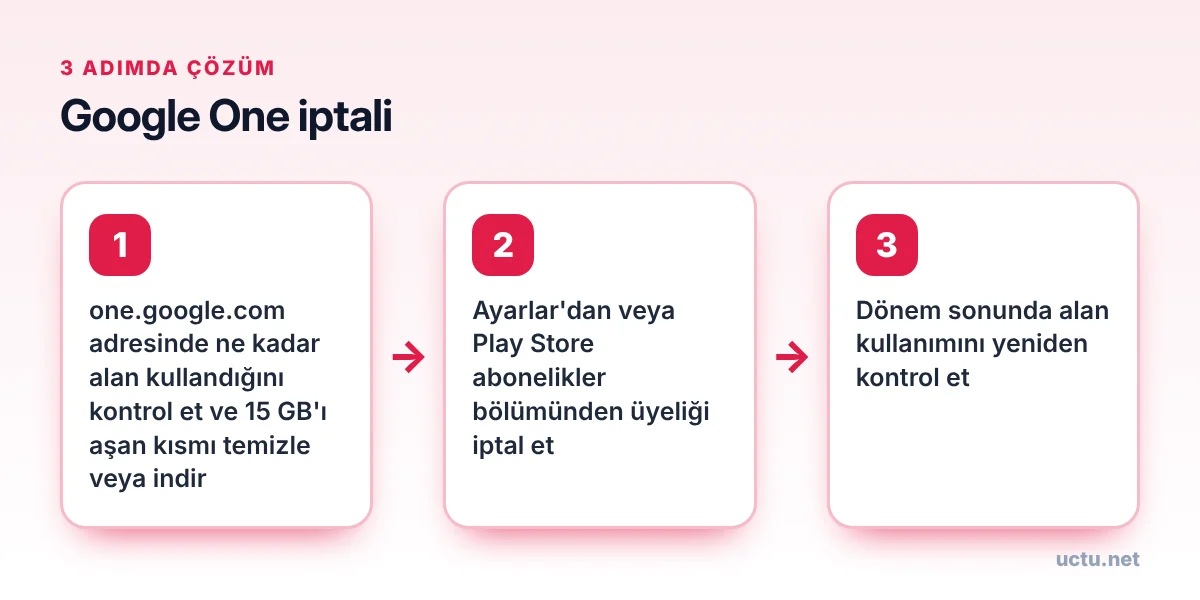
Google One aboneliğini Android'de Google One uygulaması veya Play Store abonelikler bölümünden, bilgisayarda one.google.com adresindeki ayarlardan iptal edebilirsin; iptal sonrası 15 GB ücretsiz alanı aşarsan Gmail'de e-posta alımı ve yeni yüklemeler durabilir.
- one.google.com adresinde ne kadar alan kullandığını kontrol et ve 15 GB'ı aşan kısmı temizle veya indir
- Ayarlar'dan veya Play Store abonelikler bölümünden üyeliği iptal et
- Dönem sonunda alan kullanımını yeniden kontrol et
Bu rehberde neler var?
Google One, Gmail, Google Drive ve Google Fotoğraflar'ın paylaştığı depolama alanını genişleten ücretli abonelik hizmetidir. İptal etmek kolaydır, ama Google'da depolama alanı üç servis arasında ortaktır. Bu yüzden iptal kararı yalnızca Drive'ı değil, e-postanı ve fotoğraflarını da etkiler.
Ücretsiz alan ne kadar?
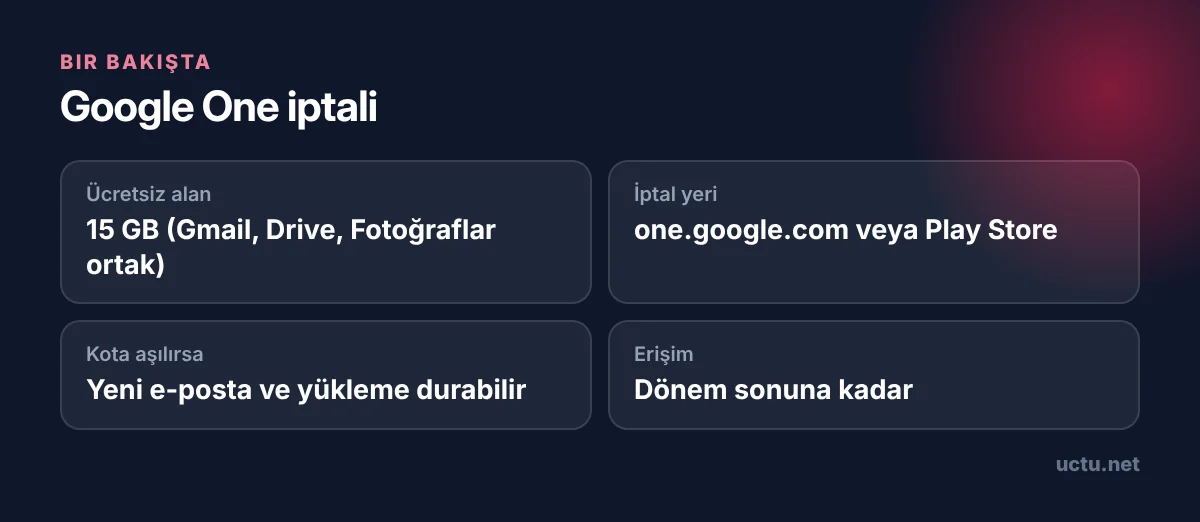
Her Google hesabı ücretsiz olarak 15 GB depolama alanıyla gelir. Bu alanı Gmail'deki e-postalar ve ekler, Drive'daki dosyalar ve Google Fotoğraflar'daki fotoğraf ve videolar birlikte kullanır. Google One aboneliğini iptal ettiğinde dönem sonunda alanın 15 GB'a düşer.
Android'de iptal
- Google One uygulamasını aç.
- Sol üstteki menüden veya alt sekmelerden Ayarlar'a gir.
- Üyeliği iptal et seçeneğine dokun ve onayla.
Alternatif olarak Play Store > Profil > Ödemeler ve abonelikler > Abonelikler yolunu izleyip Google One'ı seçerek de iptal edebilirsin. Play Store aboneliklerinin genel yönetimi için Google Play abonelik iptali yazımıza bakabilirsin.
Bilgisayarda iptal
- Tarayıcıdan one.google.com adresine git ve hesabınla oturum aç.
- Sol menüden veya dişli simgesinden Ayarlar'a gir.
- Üyeliği iptal et'e tıkla ve adımları tamamla.
iPhone'da iptal
Google One'a iPhone'daki Google uygulamaları üzerinden, yani App Store aracılığıyla abone olduysan iptal Apple tarafında yapılır: Ayarlar > [adın] > Abonelikler > Google One > Aboneliği İptal Et. Web üzerinden kartla abone olduysan one.google.com adresini kullanmalısın.
İptal sonrası 15 GB'ı aşarsan ne olur?
Google'ın depolama politikasına göre kotanı aştığında şu kısıtlamalar uygulanabilir:
| Servis | Kota aşılınca |
|---|---|
| Gmail | Yeni e-posta alamayabilir ve gönderemeyebilirsin |
| Google Drive | Yeni dosya yükleyemez, senkronize edemezsin |
| Google Fotoğraflar | Yeni fotoğraf ve videolar yedeklenmez |
Daha da önemlisi, Google'ın politikası kotanın iki yıl veya daha uzun süre aşılması hâlinde içeriklerin silinebileceğini öngörür. Bu tür bir silme işleminden önce kullanıcıya bildirim gönderildiği belirtilir; yine de bu riski göz ardı etmemelisin.
Gmail'in e-posta alamaz hâle gelmesi, banka bildirimleri, şifre sıfırlama e-postaları ve resmi yazışmalar için ciddi bir sorundur. İptalden önce toplam kullanımını 15 GB'ın altına indirdiğinden emin ol.
İptal öncesi hazırlık listesi
- Kullanımı gör: one.google.com > Depolama sayfasında hangi servisin ne kadar alan kullandığına bak.
- Büyük e-postaları sil: Gmail arama kutusuna
has:attachment larger:10Myazarak büyük ekli e-postaları bul. - Drive'ı temizle: Drive'da "Depolama" görünümüyle dosyaları boyuta göre sırala, gereksizleri sil ve çöp kutusunu boşalt.
- Fotoğrafları indir: Google Fotoğraflar'daki arşivini korumak istiyorsan Google Takeout (takeout.google.com) ile tüm fotoğraflarını bilgisayarına indir.
- Ücretsiz temizleme aracını kullan: Google One'daki "Depolama alanı yöneticisi" bulanık fotoğrafları, büyük dosyaları ve spam'i tek ekranda gösterir.
Çöp kutusundaki dosyalar ve e-postalar da kotandan düşer. Temizlikten sonra Drive ve Gmail çöp kutularını boşaltmayı unutma.
Aile planı varsa
Google One aile planında depolama alanı aile üyeleriyle paylaşılır. Planı yalnızca aile yöneticisi iptal edebilir. İptal hâlinde her aile üyesi kendi 15 GB ücretsiz alanına döner; bu yüzden üyelerin de kendi kullanımlarını kontrol etmesi gerekir.
Daha küçük plana geçmek
Tamamen iptal etmek yerine daha düşük kapasiteli bir plana geçmek, fotoğraf arşivini korurken ücreti azaltmanın pratik bir yoludur. Planını Google One ayarlarındaki Planı değiştir seçeneğiyle düşürebilirsin. iPhone kullanıcısıysan ve iCloud ile Google One'ı birlikte kullanıyorsan iki aboneliği birden ödemek yerine birini seçmek de tasarruf sağlar; iCloud tarafı için iCloud depolama planı iptali yazımız yol gösterir.
Ek avantajları kaybedersin
Google One planları depolamanın yanında bazı ek özellikler de sunabilir; plan türüne göre bu özellikler değişir. İptal ettiğinde bu ek avantajlar da dönem sonunda sona erer. Hangi özelliklerin planına dahil olduğunu Google One ana sayfasında görebilirsin.
Ücret nereden çekiliyor?
Google One ücreti kart ekstrende genellikle "Google" veya "Google One" adıyla görünür. Aynı ekstrede birden fazla Google kalemi varsa bunlar YouTube Premium, Play Store uygulama abonelikleri veya Google Workspace gibi farklı hizmetlere ait olabilir. Hangi ücretin hangi hizmete ait olduğunu görmek için pay.google.com adresindeki abonelikler ve işlemler bölümünü kontrol edebilirsin. YouTube Premium'u da kapatmayı düşünüyorsan YouTube Premium iptali yazımız yol gösterir.
Kurumsal hesaplarda durum farklıdır
İş veya okul hesabıyla (Google Workspace) kullandığın Gmail ve Drive, Google One'dan bağımsızdır ve depolama alanı kurumun yöneticisi tarafından yönetilir. Google One aboneliği yalnızca kişisel Google hesapları için geçerlidir. Bu yüzden iş hesabındaki depolama sorunları için kurumunun bilgi işlem birimine başvurman gerekir. Kişisel hesabındaki Google One iptali iş hesabını etkilemez.
Kısaca
Google One aboneliğini one.google.com ayarlarından, Android'de Google One uygulamasından veya Play Store abonelikler bölümünden iptal edebilirsin. İptal sonrası alanın 15 GB'a düşer ve bu alan Gmail, Drive ve Fotoğraflar arasında ortaktır. Kotayı aşarsan e-posta alımı ve yedekleme durabileceği için iptalden önce verilerini temizle veya Google Takeout ile indir.
Sık sorulan sorular
Google One'ı iptal edersem fotoğraflarım silinir mi?
Hemen silinmez, ancak kotanı aşarsan yeni fotoğraflar yedeklenmez. Kotanın uzun süre aşılması durumunda Google'ın politikası içeriklerin silinebileceğini öngörür.
Gmail neden e-posta almayı durdurur?
Gmail, Drive ve Fotoğraflar 15 GB'lık ortak alanı kullanır. Bu alan dolduğunda yeni e-postaları depolayacak yer kalmaz.
İptal ettiğimde kalan günlerin parası iade edilir mi?
Genellikle iade yapılmaz; üyelik dönem sonuna kadar devam eder.
Google Takeout nedir?
Google hesabındaki verilerini (fotoğraflar, Drive dosyaları, e-postalar) arşiv olarak indirmeni sağlayan resmi Google aracıdır.
Aile planındaki Google One'ı kim iptal edebilir?
Yalnızca aile yöneticisi planı iptal edebilir.
iPhone'dan aldığım Google One'ı nereden iptal ederim?
App Store üzerinden abone olduysan iPhone Ayarlar > adın > Abonelikler bölümünden iptal etmelisin.
Kaynaklar ve faydalı bağlantılar
Bunlar da işine yarayabilir

Exxen Üyeliği Nasıl İptal Edilir? Web, Mobil ve Operatör Aboneliği
Sezon bitti, izleyeceğin program kalmadı ya da sadece bütçeni toparlıyorsun. Exxen'i iptal etmek için ödeme yöntemine…

LinkedIn Premium Nasıl İptal Edilir? Web, Uygulama ve Deneme Süresi
İş aradığın dönemde açtığın LinkedIn Premium, işe başladıktan sonra kartından çekilmeye devam ediyorsa iptal zamanı…

Amazon Prime Üyeliği Nasıl İptal Edilir? Türkiye İçin Adım Adım Rehber
Amazon Prime hem kargo avantajı hem de Prime Video'yu kapsıyor. İptal ederken ikisinin de ne zaman biteceğini bilmek…
Faturada Bilmediğin Ücretler: Katma Değerli Servis (KDS) İptali ve İadesi
Faturanda "dijital hizmet" ya da tanımadığın bir servis adı mı var? Bu ücretleri durdurmak ve tekrarlanmasını…