iCloud+ Depolama Planı Nasıl İptal Edilir veya Düşürülür? Verilerine Ne Olur?
iCloud planını iptal etmek kolay; zor olan, 5 GB'a sığmayacak fotoğraflarını ve yedeklerini önceden güvenceye almak.
3 adımda kısa cevap
iCloud+ planını iPhone'da Ayarlar > [adın] > iCloud > Depolamayı Yönet > Depolama Planını Değiştir > Düşürme Seçenekleri yolundan ücretsiz 5 GB plana geçerek iptal edebilirsin; iptal öncesinde 5 GB'ı aşan verilerini başka bir yere yedeklemelisin.
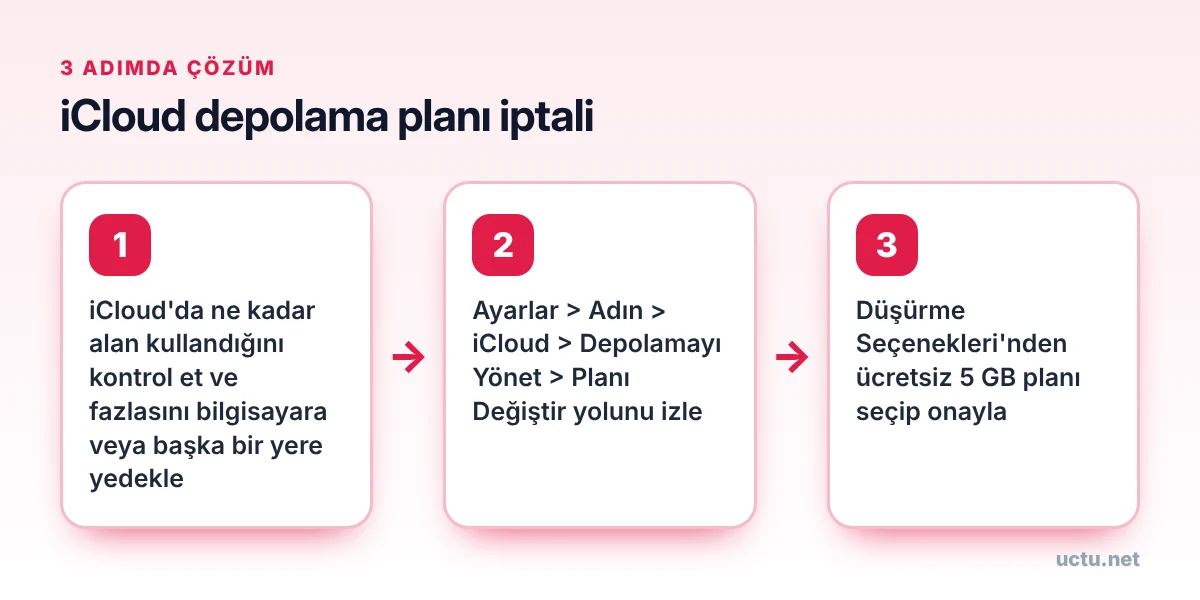
- iCloud'da ne kadar alan kullandığını kontrol et ve fazlasını bilgisayara veya başka bir yere yedekle
- Ayarlar > Adın > iCloud > Depolamayı Yönet > Planı Değiştir yolunu izle
- Düşürme Seçenekleri'nden ücretsiz 5 GB planı seçip onayla
Bu rehberde neler var?
- iCloud'da "iptal" nasıl çalışır?
- iPhone ve iPad'de adımlar
- Mac'te adımlar
- Windows'ta adımlar
- İptalden önce mutlaka yap: Verilerini kontrol et
- Fotoğrafları nasıl yedeklersin?
- Apple One kullanıyorsan
- Aile paylaşımında iCloud+
- Alternatif: Daha küçük bir plana geçmek
- iCloud yedeği yerine ne kullanabilirsin?
- Alan tasarrufu ipuçları
- Kısaca
iCloud+ aboneliği, aylık küçük bir ücret karşılığında fotoğraflarını, cihaz yedeklerini ve dosyalarını bulutta tutar. Bir gün bu ücreti ödemek istemediğinde karşına iki soru çıkar: Nasıl iptal edilir ve verilerime ne olur? İlkinin cevabı birkaç dokunuştan ibaret. İkincisi ise iptalden önce mutlaka düşünmen gereken asıl konu.
iCloud'da "iptal" nasıl çalışır?
iCloud+ aboneliğini diğer abonelikler gibi "iptal et" butonuyla kapatmazsın. Bunun yerine planını ücretsiz 5 GB plana düşürürsün. Değişiklik mevcut fatura döneminin sonunda geçerli olur. O tarihe kadar mevcut alanını kullanmaya devam edersin.
iPhone ve iPad'de adımlar
- Ayarlar'ı aç ve en üstteki adına dokun.
- iCloud'a gir.
- Depolamayı Yönet veya Hesap Depolama Alanını Yönet'e dokun.
- Depolama Planını Değiştir'i seç.
- Düşürme Seçenekleri'ne dokun ve Apple hesabı parolanı gir.
- Ücretsiz 5 GB planı veya daha küçük bir ücretli planı seç ve Bitti'ye dokun.
Mac'te adımlar
Sistem Ayarları > [adın] > iCloud yolunu izle, depolama alanının yanındaki Yönet'e tıkla, Depolama Planını Değiştir ve ardından Düşürme Seçenekleri'ni seç.
Windows'ta adımlar
Windows için iCloud uygulamasını aç, Depolama düğmesine tıkla, Depolama Planını Değiştir > Düşürme Seçenekleri yolunu izle.
İptalden önce mutlaka yap: Verilerini kontrol et
Ücretsiz plana geçtiğinde iCloud alanın 5 GB'a düşer. Şu anda 50 GB, 200 GB veya daha fazla kullanıyorsan bu verilerin 5 GB'a sığmayacağı açıktır. Apple'ın açıkladığı genel kurallara göre alan dolduğunda şunlar olur:
| Veri türü | Alan dolduğunda ne olur? |
|---|---|
| iCloud Fotoğraflar | Yeni fotoğraf ve videolar iCloud'a yüklenmez |
| Cihaz yedekleri | Yeni iCloud yedeği alınamaz |
| iCloud Drive | Yeni dosyalar senkronize olmaz |
| iCloud Mail | E-posta alıp gönderme sorunları yaşanabilir |
Mevcut verilerinin hemen silinmemesine rağmen, yeni yedek alınamaması ciddi bir risktir: Telefonun kaybolursa veya bozulursa son verilerine ulaşamayabilirsin.
Planını düşürmeden önce iCloud Fotoğraflar'daki tüm fotoğraf ve videolarının bir kopyasını bilgisayarına veya başka bir depolama alanına indir. Yalnızca iPhone'da "Depolamayı Optimize Et" açıkken cihazda tam çözünürlüklü kopyalar bulunmayabilir.
Fotoğrafları nasıl yedeklersin?
- Mac: Fotoğraflar uygulamasında Ayarlar > iCloud bölümünden "Orijinalleri bu Mac'e indir" seçeneğini işaretle ve indirme bitene kadar bekle.
- Windows: iCloud uygulamasında Fotoğraflar seçeneğini aç ve fotoğrafları bilgisayara indir.
- Web: icloud.com/photos adresinden fotoğrafları seçerek indir (çok sayıda fotoğrafta zaman alır).
- Harici disk: İndirdiğin fotoğrafları harici bir diske kopyalamak ek güvence sağlar.
Telefon yedeği için de iCloud yerine bilgisayara yedekleme yapabilirsin. Mac'te Finder, Windows'ta Apple Devices uygulaması veya iTunes bu işi görür.
Apple One kullanıyorsan
iCloud+ bir Apple One paketinin parçasıysa abonelikler listesinde ayrı görünmez. Apple One'ı iptal ettiğinde paket içindeki iCloud alanı da gider. Sadece Apple Music veya Apple TV+'ı bırakıp depolamayı korumak istiyorsan Apple One yerine bireysel iCloud+ planına geçmeyi seçebilirsin. Ayrıntılar için Apple Music iptali yazımızdaki Apple One bölümüne göz at.
Aile paylaşımında iCloud+
iCloud+ planını aileyle paylaşıyorsan planı yalnızca aile düzenleyicisi değiştirebilir. Plan düşürüldüğünde tüm aile üyelerinin ortak kullandığı alan da azalır. Aile üyelerinin her birinin kendi verilerini önceden kontrol etmesi gerekir.
Alternatif: Daha küçük bir plana geçmek
Tamamen iptal etmek yerine kullanım miktarına uygun daha küçük bir plana geçmek de bir seçenektir. Örneğin 200 GB plandan 50 GB plana inmek ücreti düşürürken temel yedeklerini korumanı sağlar. Bunun için önce iPhone'daki Depolamayı Yönet ekranından hangi uygulamanın ne kadar alan kullandığını incele, gereksiz yedekleri ve büyük dosyaları sil. Fotoğraflarını başka bir servise taşımayı düşünüyorsan Google One iptali yazımızdaki karşılaştırma işine yarayabilir.
iCloud yedeği yerine ne kullanabilirsin?
iCloud planını düşürmek, telefonunun yedeksiz kalması anlamına gelmemeli. Bilgisayarına düzenli yedek almak ücretsiz ve güvenli bir alternatiftir; tek dezavantajı, yedeğin otomatik değil, telefonu bilgisayara bağladığında alınmasıdır. Ayda bir yedek alma alışkanlığı edinmek çoğu kullanıcı için yeterli bir güvence sağlar. Bilgisayar yedeğini şifreli olarak alırsan kayıtlı parolalar, sağlık verileri ve Wi-Fi ayarları da yedeğe dahil olur.
Fotoğraflar için ise üçüncü taraf bulut servisleri veya bir harici disk kullanılabilir. Hangi yöntemi seçersen seç, önemli olan fotoğraflarının en az iki farklı yerde bulunmasıdır. Tek kopyası telefonda duran bir fotoğraf arşivi, telefonun kaybolmasıyla birlikte tamamen kaybolabilir.

Alan tasarrufu ipuçları
Planını düşürmeden önce iCloud'daki gereksiz verileri temizlemek, daha küçük bir plana sığmanı sağlayabilir. Kullanmadığın eski cihazlara ait yedekleri silmek, WhatsApp gibi uygulamaların iCloud'a aldığı büyük sohbet yedeklerini gözden geçirmek ve Son Silinenler albümünü boşaltmak hızlı kazanımlar sağlar. iCloud Drive'daki büyük video ve arşiv dosyalarını bilgisayara taşımak da alanı önemli ölçüde rahatlatır.
Kısaca
iCloud+ planını iptal etmek için iPhone'da Ayarlar > adın > iCloud > Depolamayı Yönet > Depolama Planını Değiştir > Düşürme Seçenekleri yolundan ücretsiz 5 GB plana geç. Değişiklik dönem sonunda geçerli olur. İptalden önce fotoğraflarını ve cihaz yedeklerini bilgisayara veya başka bir depolama alanına aktar; aksi hâlde yeni yedekler alınamaz.
Sık sorulan sorular
iCloud planını düşürürsem fotoğraflarım hemen silinir mi?
Hayır, mevcut veriler hemen silinmez; ancak alan dolu olduğu için yeni fotoğraflar ve yedekler iCloud'a yüklenmez. İptal öncesinde verilerini yedeklemek önemlidir.
iCloud aboneliğini iptal etmek için neden "iptal" butonu yok?
iCloud+ iptali, planın ücretsiz 5 GB seviyesine düşürülmesiyle yapılır. Bu seçenek Depolama Planını Değiştir > Düşürme Seçenekleri altındadır.
Plan değişikliği ne zaman geçerli olur?
Mevcut fatura döneminin sonunda geçerli olur. O tarihe kadar mevcut alanını kullanabilirsin.
iPhone yedeğini iCloud olmadan nasıl alırım?
Mac'te Finder ile, Windows'ta Apple Devices uygulaması veya iTunes ile iPhone'unu bilgisayara yedekleyebilirsin.
Aile paylaşımındaki iCloud planını kim değiştirebilir?
Yalnızca aile düzenleyicisi planı değiştirebilir veya düşürebilir.
Apple One aboneliğimde iCloud'u ayrı iptal edebilir miyim?
Apple One paket olarak çalışır. Paketi iptal edip ihtiyacın olan servislere ayrı ayrı abone olabilirsin.
Kaynaklar ve faydalı bağlantılar
Bunlar da işine yarayabilir

Google One Aboneliği Nasıl İptal Edilir? Depolama, Gmail ve Fotoğraflara Etkisi
Google One'ı iptal etmek bir dakikalık iş. Ama 15 GB'ı aşan bir hesapta Gmail'in e-posta almayı durdurabileceğini…
iPhone'da Abonelik Nasıl İptal Edilir? Apple Aboneliklerini Yönetme Rehberi
iPhone'da uygulamayı silmek aboneliği iptal etmez. Tüm Apple aboneliklerin tek bir ekranda toplanıyor ve oraya üç…
Apple Music Aboneliği Nasıl İptal Edilir? iPhone, Mac, Android ve Web
Apple Music'i kapatmak için uygulamanın içinde iptal butonu aramana gerek yok. Apple'da tüm abonelikler tek bir yerden…

BES'ten Çıkış Nasıl Yapılır? Devlet Katkısı, Stopaj ve Cayma Hakkı
BES'ten çıkmak birkaç form imzasıyla mümkün. Ama yıllardır biriken devlet katkısının ne kadarını alabileceğini bilmeden…