Netflix Üyeliği Nasıl İptal Edilir? Telefon, Bilgisayar ve TV İçin Adım Adım
Netflix'i iptal etmek birkaç dakikalık bir iş, ama ödemeyi nereden yaptığına göre menü değişiyor. İşte doğru yerden iptal etmenin yolu.
3 adımda kısa cevap
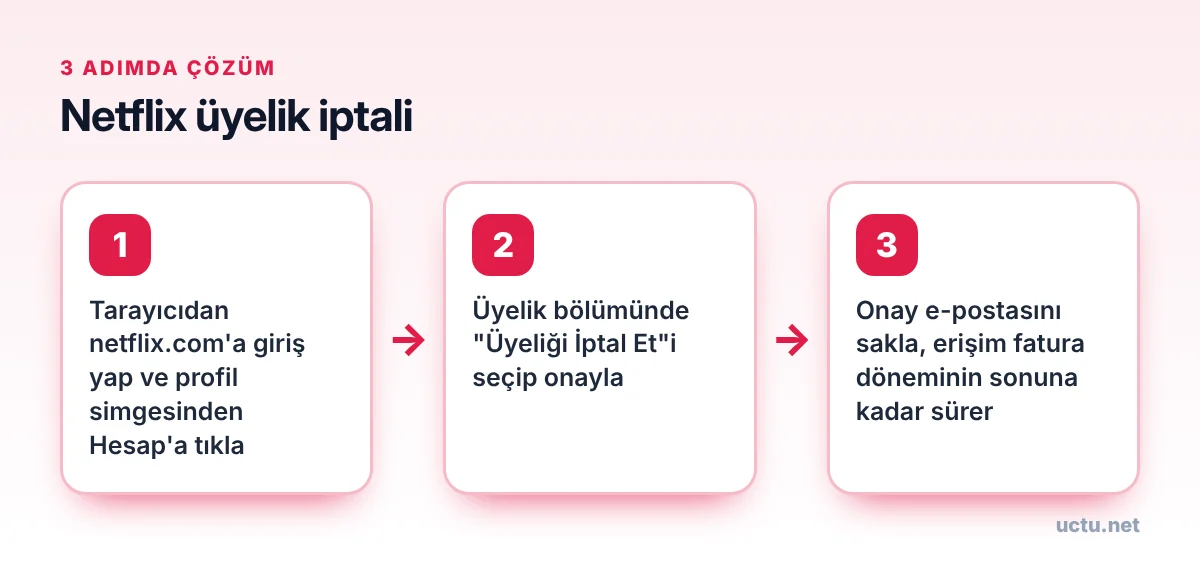
Netflix üyeliğini, tarayıcıdan netflix.com'a girip Hesap bölümündeki "Üyeliği İptal Et" seçeneğiyle iptal edebilirsin; üyeliği Apple veya bir operatör üzerinden ödüyorsan iptali o kanaldan yapman gerekir.
- Tarayıcıdan netflix.com'a giriş yap ve profil simgesinden Hesap'a tıkla
- Üyelik bölümünde "Üyeliği İptal Et"i seçip onayla
- Onay e-postasını sakla, erişim fatura döneminin sonuna kadar sürer
Bu rehberde neler var?
Bir dizi bitti, sıradaki dizi bir türlü sarmadı ya da sadece aylık giderleri azaltmak istiyorsun. Sebep ne olursa olsun Netflix üyeliğini iptal etmek mümkün ve sanıldığı kadar zor değil. Asıl dikkat etmen gereken nokta, ödemeyi hangi kanaldan yaptığın. Çünkü Netflix'e doğrudan kartla ödeme yapanla, App Store ya da operatör faturası üzerinden ödeme yapanın iptal yolu farklı.
Bu rehberde her yöntemi ayrı ayrı anlatıyor, iptal sonrasında hesabına ne olduğunu ve sık yapılan hataları da açıklıyoruz.
Önce kontrol et: Netflix'e nasıl ödeme yapıyorsun?
İptal adımlarına geçmeden önce ödeme yöntemini öğrenmen gerekir. Bunu anlamanın en kolay yolu, tarayıcıdan netflix.com adresine girip Hesap sayfasına bakmaktır. Üyelik bilgilerinin altında ödeme yöntemin yazar.
| Ödeme kanalı | İptali nereden yaparsın? |
|---|---|
| Kredi kartı / banka kartı (doğrudan Netflix) | netflix.com > Hesap |
| Apple (App Store üzerinden) | iPhone Ayarlar > Apple Kimliği > Abonelikler |
| Google Play | Play Store > Ödemeler ve abonelikler |
| Operatör veya iş ortağı paketi | İlgili operatörün uygulaması veya müşteri hizmetleri |
Hesap sayfasında "Faturalandırma bilgileri için [iş ortağı] adresine gidin" gibi bir yönlendirme görüyorsan ödemeni bir iş ortağı üzerinden yapıyorsun demektir. Bu durumda iptal, Netflix'ten değil o iş ortağından yapılır.
Yöntem 1: Bilgisayardan iptal
En kolay ve en net yöntem budur.
- Tarayıcından netflix.com adresine git ve hesabına giriş yap.
- Sağ üst köşedeki profil simgesine tıkla ve açılan menüden Hesap seçeneğini seç.
- Üyelik bölümünde yer alan "Üyeliği İptal Et" düğmesine tıkla.
- Netflix sana planını değiştirme gibi alternatifler sunabilir. İptal etmek istiyorsan "İptali Tamamla" veya benzer ifadeyle onay ver.
- İşlem bittiğinde ekranda üyeliğinin hangi tarihte sona ereceği yazar. Kısa süre içinde e-posta adresine de bir onay mesajı gelir.
Onay e-postasını silme. İleride kartından yanlışlıkla ödeme çekildiğini düşünürsen bu e-posta, iptali hangi tarihte yaptığını gösteren en pratik kanıttır.
Yöntem 2: Telefondan (Android ve iPhone) iptal
Netflix uygulamasının içinden iptal seçeneğine her zaman doğrudan ulaşılamayabilir. Telefondan iptal etmenin en garantili yolu, uygulama yerine telefonun tarayıcısını kullanmaktır.
- Telefonunda Chrome, Safari veya başka bir tarayıcı aç.
- netflix.com adresine git ve giriş yap.
- Menüden Hesap bölümüne gir.
- Üyeliği İptal Et seçeneğine dokun ve onayla.
iPhone'da App Store üzerinden ödeme yapıyorsan
Netflix'e Apple üzerinden abone olduysan (örneğin uygulama içinden satın aldıysan) ödeme Apple Kimliğine bağlıdır. Bu durumda:
- iPhone'da Ayarlar uygulamasını aç.
- En üstteki adına dokun.
- Abonelikler bölümüne gir.
- Listeden Netflix'i seç ve Aboneliği İptal Et'e dokun.
Apple aboneliklerini yönetmeyle ilgili ayrıntıları iPhone'da abonelik iptali rehberimizde anlattık.
Android'de Google Play üzerinden ödeme yapıyorsan
Play Store uygulamasını aç, sağ üstteki profil resmine dokun, Ödemeler ve abonelikler > Abonelikler yolunu izle ve Netflix'i seçerek iptal et. Daha fazla bilgi için Google Play abonelik iptali yazımıza göz atabilirsin.
Yöntem 3: Akıllı TV'den iptal
Akıllı TV uygulamalarında genellikle iptal seçeneği bulunmaz. TV'de izliyor olsan bile iptal işlemini telefon veya bilgisayar tarayıcısından yapman gerekir. TV'deki uygulamadan çıkış yapmak ya da uygulamayı silmek üyeliği iptal etmez. Ödeme devam eder.
Netflix uygulamasını telefondan veya TV'den silmek aboneliği sonlandırmaz. Ödemenin durması için mutlaka iptal adımlarını tamamlaman gerekir.
İptal ettikten sonra ne olur?
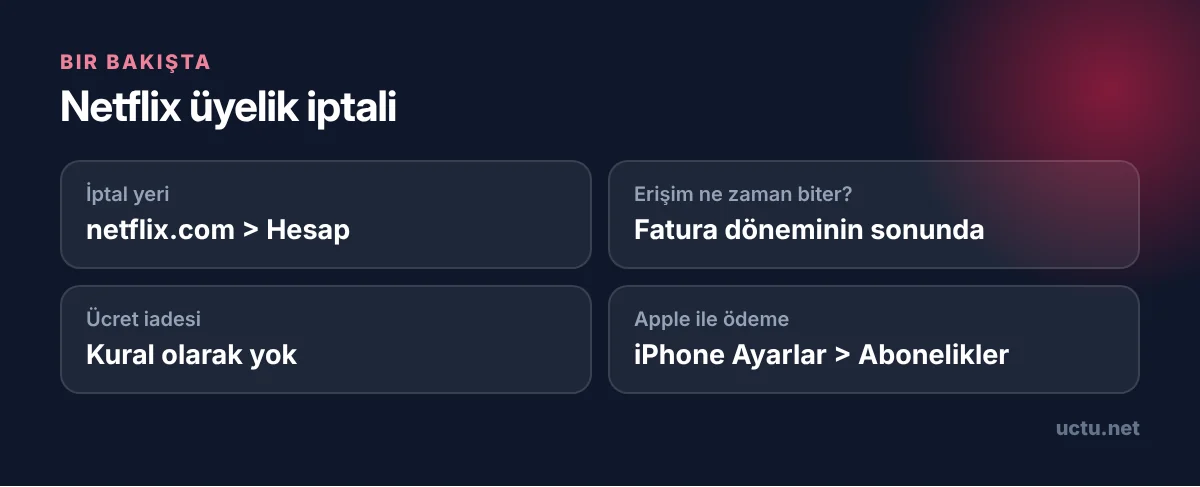
- Erişim hemen kesilmez. Ödediğin dönemin sonuna kadar Netflix'i izlemeye devam edebilirsin. Hesap sayfasında üyeliğinin bitiş tarihi yazar.
- Kısmi iade yapılmaz. Netflix'in genel politikasına göre kullanılmayan günler için ücret iadesi yapılmaz. Bu nedenle iptali, yenileme tarihinden birkaç gün önce yapmak mantıklıdır.
- Profillerin ve izleme geçmişin bir süre saklanır. Kısa süre içinde geri dönersen listelerin, önerilerin ve profil ayarların yerinde durur. Ne kadar süre saklandığı Netflix'in güncel politikasına bağlıdır, Netflix Yardım Merkezi bu konuda en doğru kaynaktır.
- Yeniden başlatmak kolaydır. Aynı e-posta adresiyle giriş yapıp üyeliği yeniden başlatabilirsin.
Sık yapılan hatalar
- Yanlış hesabı iptal etmek. Ailede birden fazla Netflix hesabı varsa giriş yaptığın e-posta adresini kontrol et.
- Ödeme kanalını gözden kaçırmak. Apple veya operatör üzerinden ödüyorsan Netflix sitesinden iptal mümkün olmayabilir. Ödemeyi yapan kanaldan iptal et.
- Yalnızca kartı silmek. Kart bilgilerini kaldırmak her zaman iptal anlamına gelmez. Ödeme alınamadığında hesap askıya alınabilir ama bu, düzgün bir iptal değildir.
- Ortak kullanılan hesabı haber vermeden kapatmak. Hesabı aile üyeleriyle paylaşıyorsan iptal tarihinden önce onlara haber vermen iyi olur.
Kartından iptal sonrasında para çekildiyse
İptal tarihinden sonra yeni bir dönem için ücret çekildiğini düşünüyorsan önce onay e-postanı ve hesap sayfanı kontrol et. Ardından Netflix müşteri hizmetleriyle iletişime geç. Sorun çözülmezse bankandan itiraz sürecini başlatabilirsin. Dijital hizmetlerde tüketici haklarının genel çerçevesini cayma hakkı olmayan ürünler yazımızda bulabilirsin.
Alternatif: İptal yerine plan değiştirmek
Asıl derdin fiyatsa iptal etmek yerine daha uygun bir plana geçmek de bir seçenek. Hesap sayfasındaki Planı Değiştir bölümünden farklı planları ve fiyatlarını görebilirsin. Ekran sayısı ve görüntü kalitesi ihtiyacını karşılıyorsa daha düşük bir plan, iptalle aynı tasarrufu sağlamasa da bütçeyi rahatlatabilir.
Diğer dijital platform aboneliklerini nasıl iptal edeceğini merak ediyorsan Spotify Premium, YouTube Premium ve Disney+ rehberlerimize göz atabilirsin.
Kısaca
Netflix'i iptal etmenin en garantili yolu tarayıcıdan netflix.com'a girip Hesap sayfasındaki "Üyeliği İptal Et" seçeneğini kullanmaktır. Apple, Google Play veya operatör üzerinden ödüyorsan iptali o kanaldan yap. Erişimin ödenen dönemin sonuna kadar devam eder ve onay e-postasını saklaman ileride işine yarar.
Sık sorulan sorular
Netflix'i iptal edersem hemen kapanır mı?
Hayır. Ödemesini yaptığın fatura döneminin sonuna kadar izlemeye devam edebilirsin. Hesap sayfasında üyeliğinin sona ereceği tarih yazar.
Netflix iptalinde kalan günlerin parası iade edilir mi?
Netflix'in genel uygulamasına göre kullanılmayan günler için kısmi iade yapılmaz. Bu yüzden iptali yenileme tarihine yakın yapmak mantıklıdır.
Netflix uygulamasında iptal seçeneği yok, ne yapmalıyım?
Telefonunun tarayıcısından netflix.com adresine girip Hesap sayfasından iptal et. Ödemeyi Apple veya Google Play üzerinden yapıyorsan iptali telefonun abonelik ayarlarından gerçekleştir.
İptal ettikten sonra profillerim silinir mi?
Profillerin ve izleme geçmişin, yeniden başlatman ihtimaline karşı bir süre saklanır. Bu sürenin güncel uzunluğunu Netflix Yardım Merkezi'nden kontrol edebilirsin.
Kaynaklar ve faydalı bağlantılar
Bunlar da işine yarayabilir
iPhone'da Abonelik Nasıl İptal Edilir? Apple Aboneliklerini Yönetme Rehberi
iPhone'da uygulamayı silmek aboneliği iptal etmez. Tüm Apple aboneliklerin tek bir ekranda toplanıyor ve oraya üç…
Amazon Prime Üyeliği Nasıl İptal Edilir? Türkiye İçin Adım Adım Rehber
Amazon Prime hem kargo avantajı hem de Prime Video'yu kapsıyor. İptal ederken ikisinin de ne zaman biteceğini bilmek…

Disney+ Üyeliği Nasıl İptal Edilir? Web, Telefon ve Uygulama Mağazası
Disney+ iptali birkaç tıkla bitiyor, ama aboneliği nereden aldığına göre adres değişiyor. Yıllık planda ise ayrıca…
Faturada Bilmediğin Ücretler: Katma Değerli Servis (KDS) İptali ve İadesi
Faturanda "dijital hizmet" ya da tanımadığın bir servis adı mı var? Bu ücretleri durdurmak ve tekrarlanmasını…