PlayStation Plus Nasıl İptal Edilir? PS5, PS4 ve Web Üzerinden Otomatik Yenileme
PlayStation Plus'ta iptal, otomatik yenilemeyi kapatmak demektir. Ama aylık oyunlarının ve bulut kayıtlarının akıbetini önceden bilmek gerekir.
3 adımda kısa cevap
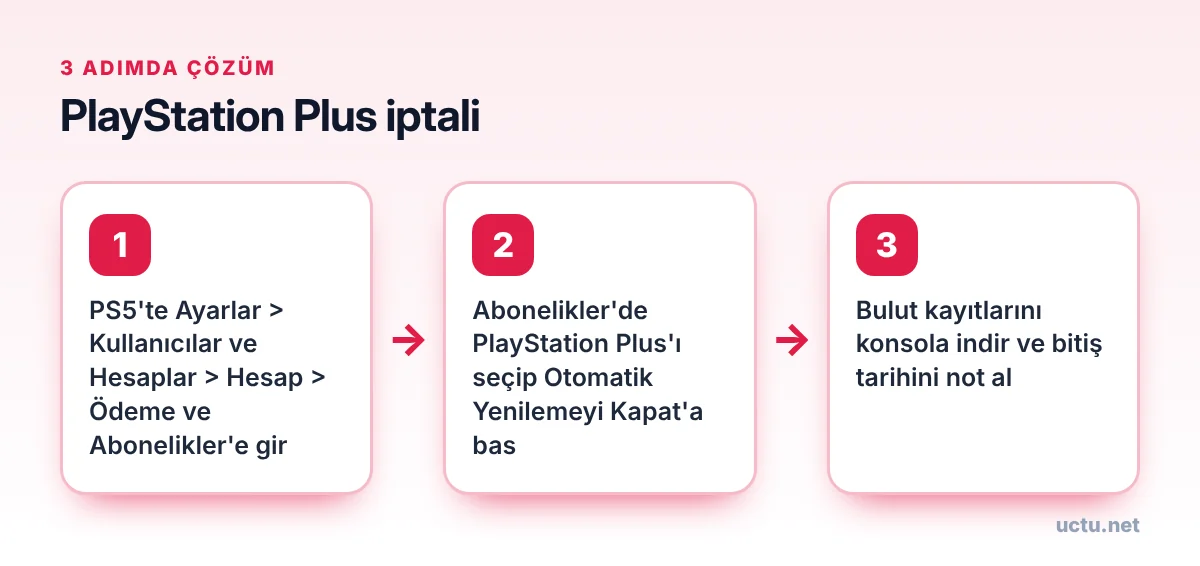
PlayStation Plus aboneliğini PS5'te Ayarlar > Kullanıcılar ve Hesaplar > Hesap > Ödeme ve Abonelikler > Abonelikler yolundan veya PlayStation web sitesindeki hesap yönetimi sayfasından otomatik yenilemeyi kapatarak iptal edebilirsin.
- PS5'te Ayarlar > Kullanıcılar ve Hesaplar > Hesap > Ödeme ve Abonelikler'e gir
- Abonelikler'de PlayStation Plus'ı seçip Otomatik Yenilemeyi Kapat'a bas
- Bulut kayıtlarını konsola indir ve bitiş tarihini not al
Bu rehberde neler var?
- PS5'te otomatik yenilemeyi kapatma
- PS4'te otomatik yenilemeyi kapatma
- Web veya mobil uygulamadan
- İptal sonrası nelere erişimini kaybedersin?
- Bulut kayıtlarını kurtar
- Katman düşürmek
- İade politikası
- Çocuğunun hesabında abonelik varsa
- Kart bilgisini silmek yeterli mi?
- Yıllık mı, aylık mı?
- Hediye kartıyla yüklenen bakiye
- Sorun yaşarsan
- Kısaca
PlayStation Plus; çevrim içi çok oyunculu erişim, her ay eklenen oyunlar ve bulut kayıt alanı gibi özellikleri bir arada sunar. Essential, Extra ve Premium gibi farklı katmanlarla satılır. Hangi katmanı kullanırsan kullan, PlayStation'da iptal otomatik yenilemenin kapatılması ile yapılır: Abonelik, ödediğin sürenin sonuna kadar aktif kalır ve sonra yenilenmez.
PS5'te otomatik yenilemeyi kapatma
- Ana ekranda sağ üstteki Ayarlar (dişli) simgesini seç.
- Kullanıcılar ve Hesaplar'a gir.
- Hesap > Ödeme ve Abonelikler > Abonelikler yolunu izle.
- PlayStation Plus'ı seç.
- Otomatik Yenilemeyi Kapat seçeneğini seç ve onayla.
PS4'te otomatik yenilemeyi kapatma
- Ayarlar > Hesap Yönetimi > Hesap Bilgileri yolunu izle.
- PlayStation Abonelikleri'ni seç.
- PlayStation Plus'ı seç ve Otomatik Yenilemeyi Kapat'ı onayla.
Web veya mobil uygulamadan
PlayStation web sitesinde hesabınla oturum açıp Hesap Yönetimi > Abonelik Yönetimi bölümünden de otomatik yenilemeyi kapatabilirsin. PlayStation App'te profil menüsündeki ayarlar da seni aynı abonelik ekranına götürür.
Menü adları sistem güncellemeleriyle değişebilir. Ekranında farklı bir isim görürsen "Abonelikler" veya "Ödeme ve Abonelikler" ifadesini arayabilirsin.
İptal sonrası nelere erişimini kaybedersin?
| Özellik | Abonelik bitince |
|---|---|
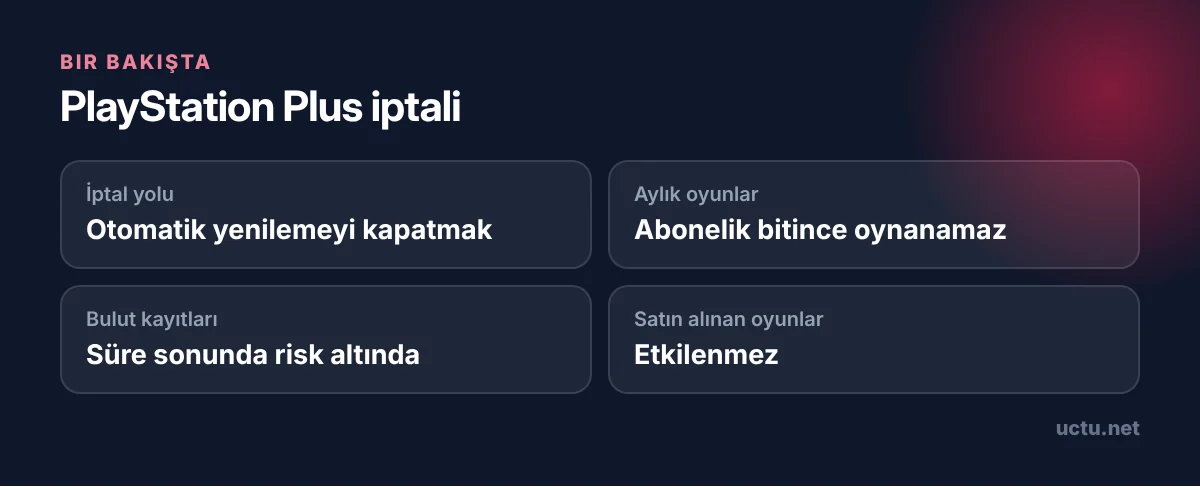
| Aylık oyunlar (Essential) | Kütüphanende kalır ama oynanamaz |
| Oyun kataloğu (Extra, Premium) | Erişim kapanır |
| Çevrim içi çok oyunculu | Ücretli oyunlarda kapanır (ücretsiz oyunlar istisna olabilir) |
| Bulut kayıt alanı | Yeni yükleme yapılamaz, mevcut kayıtlar belirli süre sonra risk altına girer |
| Satın aldığın oyunlar | Etkilenmez |
Aylık oyunlar hakkında önemli bir ayrıntı: Essential kapsamında hesabına eklediğin oyunlar, aboneliğin aktif olduğu sürece oynanabilir. Abonelik bitince kütüphanende görünmeye devam eder ama açılmaz. Yeniden abone olduğunda tekrar oynanabilir hâle gelir.
Bulut kayıtlarını kurtar
Oyun kayıtlarını yalnızca PlayStation Plus bulut alanında tutuyorsan iptal öncesinde bunları konsola indir. PS5'te Ayarlar > Kayıtlı Veriler ve Oyun/Uygulama Ayarları > Kayıtlı Veriler > Bulut Depolama yolunu izleyerek kayıtları konsol depolamasına indirebilirsin. Abonelik sona erdikten sonra bulut kayıtların bir süre daha saklanabilir, ancak süre dolunca silinebilir.
Konsolunu satmayı veya sıfırlamayı planlıyorsan önce kayıtlarını bir USB belleğe yedekle. Bulut alanına erişimin kalmadığında yerel yedek tek güvencen olur.
Katman düşürmek
Premium'dan Essential'a geçmek gibi katman değişiklikleri de abonelik yönetimi ekranından yapılır. Bazı değişiklikler hemen, bazıları mevcut dönem sonunda geçerli olur. Ekranda gösterilen tarih ve ücret bilgilerini dikkatle okumak gerekir.
İade politikası
PlayStation Store'da dijital içerik ve abonelik iadeleri, platformun iade politikasına tabidir. Genel olarak satın alma veya yenilemeden sonraki belirli bir süre içinde, içerik kullanılmamışsa iade talebinde bulunulabilir; abonelik kullanılmaya başlandıysa iade hakkı sınırlanabilir. Kesin koşullar için PlayStation destek sayfasına göz atmalısın. Dijital içeriklerde cayma hakkının genel çerçevesini cayma hakkı olmayan ürünler yazımızda anlattık.
Çocuğunun hesabında abonelik varsa
Aile yöneticisi hesabından çocuk hesabı için yapılan ödemeleri ve harcama sınırlarını yönetebilirsin. Beklenmedik yenilemeleri önlemek için aile yönetimi ayarlarında aylık harcama sınırı belirlemek işe yarar.
Kart bilgisini silmek yeterli mi?
Kartı hesaptan kaldırmak yenilemenin başarısız olmasına yol açar ama resmi iptal yerine geçmez. Önce otomatik yenilemeyi kapat, sonra istersen kartı kaldır. Xbox tarafında da benzer bir abonelik kullanıyorsan Xbox Game Pass iptali rehberimiz işine yarayabilir.
Yıllık mı, aylık mı?
PlayStation Plus'ın yıllık paketleri, aylık ödemeye göre toplamda genellikle daha ekonomiktir. Ancak yıllık paket aldığında yıl boyunca abone kalırsın; otomatik yenilemeyi kapatsan bile kalan süre için iade kural olarak yapılmaz, sadece bir sonraki yıl yenilenmez. Oyun alışkanlığın düzensizse aylık veya üç aylık paketler daha esnek bir seçenek olabilir. Yıllık paketin bitiş tarihini bir hatırlatıcıya kaydetmek, istemediğin bir yenilemeyi önlemenin en kolay yoludur.
Hediye kartıyla yüklenen bakiye
PlayStation cüzdanına hediye kartıyla bakiye yüklediysen ve otomatik yenileme açıksa, abonelik ücreti önce cüzdan bakiyesinden düşülür. Bakiye yetmezse kayıtlı kart kullanılır. Çocukların hediye kartlarıyla yüklediği bakiyenin farkında olmadan abonelik yenilemesine gitmesi sık yaşanan bir durumdur. Cüzdan geçmişini PlayStation web sitesindeki işlem geçmişi bölümünden kontrol edebilirsin.
Sorun yaşarsan
Otomatik yenilemeyi kapattığın hâlde ücret çekildiyse işlem geçmişinin ekran görüntüsünü al ve PlayStation desteğe başvur. Sonuç alamazsan kart çıkaran bankana itiraz edebilir veya tüketici hakem heyetine başvurabilirsin.
Kısaca
PlayStation Plus aboneliğini iptal etmek için PS5'te Ayarlar > Kullanıcılar ve Hesaplar > Hesap > Ödeme ve Abonelikler yolundan, PS4'te Hesap Yönetimi menüsünden veya PlayStation web sitesinden otomatik yenilemeyi kapat. Abonelik dönem sonuna kadar sürer. İptal öncesinde bulut kayıtlarını konsola indir; aylık oyunlar abonelik bitince oynanamaz hâle gelir.
Sık sorulan sorular
PlayStation Plus'ı iptal edersem aylık oyunlarım gider mi?
Kütüphanende görünmeye devam eder ama abonelik bitince oynanamaz. Yeniden abone olduğunda tekrar erişebilirsin.
Otomatik yenilemeyi kapatınca abonelik hemen biter mi?
Hayır, ödediğin sürenin sonuna kadar devam eder.
Bulut kayıtlarım silinir mi?
Abonelik bittikten sonra belirli bir süre saklanabilir, ancak süre dolunca silinebilir. İptal öncesinde konsola indirmen önerilir.
PlayStation Plus iadesi alabilir miyim?
İade, PlayStation'ın güncel iade politikasına bağlıdır. Genellikle kısa süre içinde ve abonelik kullanılmadıysa talepte bulunulabilir.
Premium'dan Essential'a nasıl geçerim?
Abonelik yönetimi ekranındaki plan değiştirme seçeneğini kullanabilirsin. Değişikliğin ne zaman geçerli olacağı ekranda gösterilir.
Satın aldığım oyunlar abonelik bitince etkilenir mi?
Hayır, satın aldığın oyunlar kalıcı olarak hesabında kalır. Ancak bazı oyunların çevrim içi modları için abonelik gerekebilir.
Kaynaklar ve faydalı bağlantılar
Bunlar da işine yarayabilir
YouTube Premium Nasıl İptal Edilir? Duraklatma Seçeneği ve Aile Planı
YouTube Premium'u iptal etmeden önce "duraklat" seçeneğine de bakmaya değer. İptal mi, ara mı, hangisi sana uygun?
Disney+ Üyeliği Nasıl İptal Edilir? Web, Telefon ve Uygulama Mağazası
Disney+ iptali birkaç tıkla bitiyor, ama aboneliği nereden aldığına göre adres değişiyor. Yıllık planda ise ayrıca…
Google Play Abonelik İptali: Android'de Uygulama Aboneliklerini Sonlandırma
Android'de uygulamayı kaldırmak aboneliği bitirmez. Tüm Play Store aboneliklerin tek bir listede, üç dokunuş uzağında.
Xbox Game Pass Nasıl İptal Edilir? Konsol, PC ve Hesap Sayfası
Game Pass'i iptal ettiğinde oyunlarının kayıtları kaybolmaz; ama kütüphanedeki Game Pass oyunlarına erişimin dönem…