Canva Pro Nasıl İptal Edilir? Tasarımların, Markan ve Takım Planı
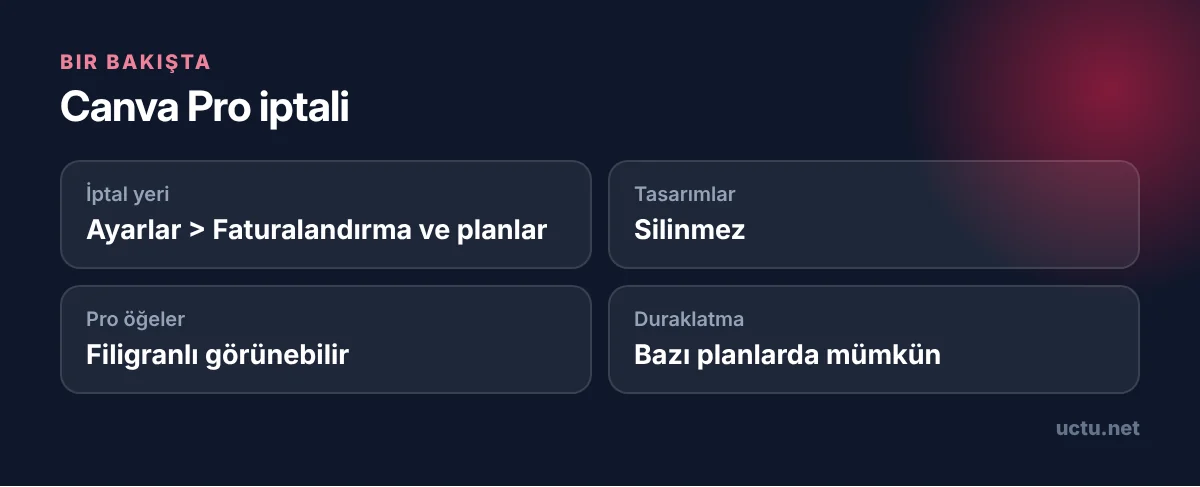
Canva Pro'yu iptal ettiğinde tasarımların silinmez. Ama içlerindeki Pro öğeler filigranlı görünmeye başlayabilir.
3 adımda kısa cevap
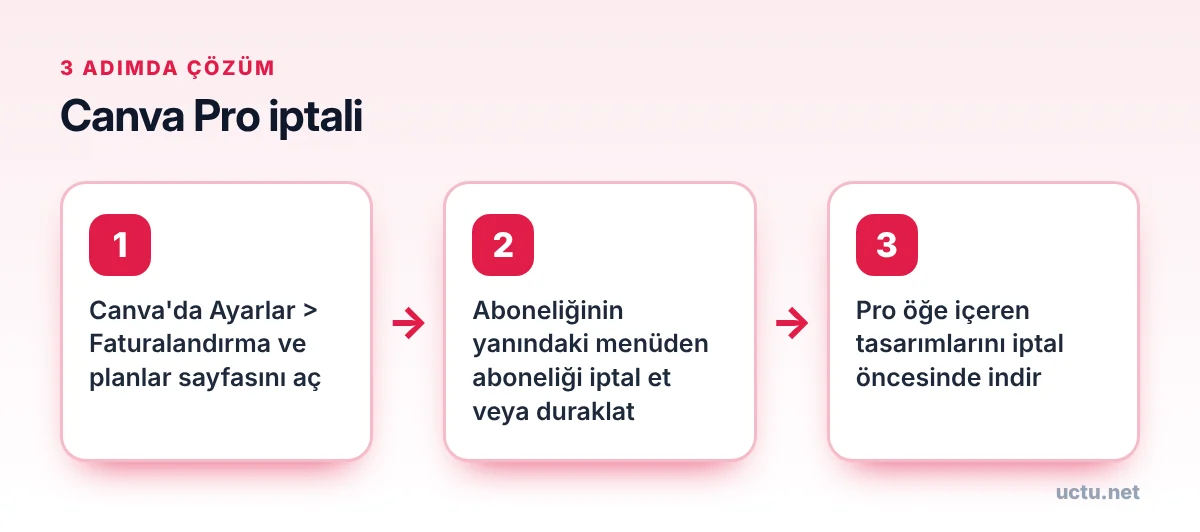
Canva Pro aboneliğini web üzerinden Ayarlar > Faturalandırma ve planlar bölümünde aboneliğin yanındaki seçeneklerden iptal edebilirsin; aboneliği App Store veya Google Play üzerinden aldıysan iptal mağaza ayarlarından yapılır.
- Canva'da Ayarlar > Faturalandırma ve planlar sayfasını aç
- Aboneliğinin yanındaki menüden aboneliği iptal et veya duraklat
- Pro öğe içeren tasarımlarını iptal öncesinde indir
Bu rehberde neler var?
- Web üzerinden iptal
- iPhone ve Android'de iptal
- İptal sonrası tasarımlarına ne olur?
- Canva Teams kullanıyorsan
- Ücretsiz deneme sırasında iptal
- İade alabilir misin?
- Eğitim ve kâr amacı gütmeyen hesaplar
- Profesyonel araçlara geçiyorsan
- Abonelik ücretini kim görüyor?
- Birden fazla hesabın olabilir
- Tasarımları başka bir hesaba taşımak
- Kısaca
Canva Pro; premium şablonlar, stok görseller, arka plan kaldırıcı ve marka kiti gibi özellikleriyle küçük işletmelerin ve içerik üreticilerinin sık kullandığı bir abonelik. Aboneliği iptal etmek kolaydır, ancak Pro öğelerle hazırladığın tasarımların iptal sonrası nasıl görüneceğini bilmek, yarım kalmış işlerin olmaması açısından önemlidir.
Web üzerinden iptal
- Bilgisayardan canva.com'a giriş yap.
- Sağ üstteki dişli simgesinden Ayarlar'a gir.
- Sol menüden Faturalandırma ve planlar'ı seç.
- Aboneliğinin yanındaki üç nokta veya Yönet menüsünü aç.
- Aboneliği iptal et'e tıkla ve onay adımlarını tamamla.
İptal sırasında Canva, aboneliği bir süre duraklatma veya indirimli devam etme gibi seçenekler sunabilir. Kısa bir ara vermek istiyorsan duraklatma seçeneği tasarımlarını ve ayarlarını korurken ödeme yapmamanı sağlar.
iPhone ve Android'de iptal
Canva Pro'ya mobil uygulamadan abone olduysan ödemeyi Apple veya Google alır ve iptal de oradan yapılır:
- iPhone: Ayarlar > [adın] > Abonelikler > Canva > Aboneliği İptal Et
- Android: Play Store > Profil > Ödemeler ve abonelikler > Abonelikler > Canva > İptal et
Mağaza aboneliklerinde Canva'nın web sitesindeki iptal butonu görünmeyebilir. Ayrıntılar için iPhone'da abonelik iptali ve Google Play abonelik iptali yazılarımıza göz atabilirsin.
İptal sonrası tasarımlarına ne olur?
| İçerik | İptal sonrası |
|---|---|
| Kendi oluşturduğun tasarımlar | Silinmez, hesabında kalır |
| Ücretsiz öğeler | Sorunsuz kullanılmaya devam eder |
| Pro öğeler (premium görsel, şablon, font) | Filigranlı görünebilir, indirmek için lisans gerekebilir |
| Marka kiti (logolar, renkler, fontlar) | Pro özelliği olduğu için erişim kısıtlanabilir |
| Daha önce indirdiğin dosyalar | Bilgisayarında kalır, etkilenmez |
İptalden önce Pro öğe kullandığın ve tekrar ihtiyaç duyabileceğin tasarımlarını PNG, JPG veya PDF olarak indir. Abonelik bittikten sonra bu öğeleri filigransız indirmek için yeniden abone olman veya öğeyi tek tek satın alman gerekebilir.
Canva Teams kullanıyorsan
Canva Teams (eski adıyla Canva for Teams) aboneliğinde iptal yetkisi genellikle takımın sahibi veya yöneticisindedir. Takım aboneliği iptal edildiğinde takım üyelerinin Pro özelliklere erişimi de dönem sonunda kapanır. Takım klasörlerindeki tasarımlar hesapta kalır, ancak paylaşılan marka kiti ve Pro içerikler kısıtlanabilir. Takım üyelerini önceden bilgilendirmek, ortak projelerin aksamasını önler.
Ücretsiz deneme sırasında iptal
Canva Pro'yu ücretsiz deneme ile başlattıysan ve ücretlendirilmek istemiyorsan deneme bitmeden önce iptal et. Deneme süresi içinde iptal ettiğinde çoğu durumda deneme süresinin sonuna kadar Pro özellikleri kullanmaya devam edebilirsin. Deneme bitiş tarihini Faturalandırma ve planlar sayfasında görebilirsin.
İade alabilir misin?
Canva'nın iade politikası, aboneliğin türüne ve satın alma kanalına göre değişir. Yıllık bir aboneliği yenilendikten hemen sonra fark edip iptal ettiysen Canva destek ekibine başvurarak iade talep edebilirsin. Mağaza üzerinden yapılan ödemelerde ise iade talebi Apple veya Google'a iletilir.
Eğitim ve kâr amacı gütmeyen hesaplar
Canva, öğretmenler, öğrenciler ve kâr amacı gütmeyen kuruluşlar için ücretsiz Pro özellikleri içeren özel programlar sunar. Bu programlardan birine uygunsan ücretli aboneliği iptal edip ilgili programa başvurmak mantıklı bir seçenek olabilir. Programların koşulları Canva'nın yardım sayfalarında yer alır.
Profesyonel araçlara geçiyorsan
Canva'dan daha kapsamlı bir tasarım aracına geçmeyi düşünüyorsan Adobe gibi profesyonel yazılımların farklı abonelik koşullarına dikkat et. Özellikle yıllık taahhütlü planların erken iptal ücretleri hakkında Adobe Creative Cloud iptali yazımız önemli bilgiler içeriyor.
Abonelik ücretini kim görüyor?
Canva Pro ücreti kart ekstrende genellikle "Canva" adıyla görünür. Aynı karttan hem bireysel hem de takım aboneliği ödeniyorsa iki ayrı kalem görebilirsin. Faturalandırma ve planlar sayfasındaki fatura geçmişi bölümünde her ödemenin tarihini ve hangi plana ait olduğunu görebilir, gerekirse fatura belgesini indirebilirsin. İşletme adına kullanıyorsan bu faturalar muhasebe kayıtları için de gereklidir; iptalden önce geçmiş faturaları indirmek iyi bir alışkanlıktır.
Birden fazla hesabın olabilir
Canva'ya farklı e-posta adresleriyle veya Google, Facebook, Apple gibi farklı giriş yöntemleriyle kayıt olduysan birden fazla hesabın olabilir. İptal etmek istediğin aboneliğin hangi hesapta olduğunu bulmak için ödeme onay e-postasında yazan adresi kontrol et. Yanlış hesapta oturum açtığında Faturalandırma sayfasında abonelik görünmez ve iptal seçeneğini bulamazsın.
Tasarımları başka bir hesaba taşımak
Takım aboneliğinden ayrılıp kişisel hesaba geçiyorsan, ihtiyaç duyduğun tasarımları kendi hesabınla paylaşarak veya kopyalarını oluşturarak taşıyabilirsin. Takım hesabı kapandıktan sonra bu tasarımlara erişim yetkin değişebileceği için taşımayı iptal öncesinde yapmak en güvenli yoldur.
Kısaca
Canva Pro'yu web üzerinden Ayarlar > Faturalandırma ve planlar bölümünden iptal edebilir veya duraklatabilirsin; mobil mağazadan alınan abonelikleri ise Apple veya Google ayarlarından iptal etmelisin. Tasarımların silinmez, ancak Pro öğeler filigranlı görünebilir. İptal öncesinde önemli tasarımlarını indir ve takım aboneliğinde üyeleri bilgilendir.
Sık sorulan sorular
Canva Pro'yu iptal edersem tasarımlarım silinir mi?
Hayır, tasarımların hesabında kalır. Ancak Pro öğeler içeren tasarımlarda bu öğeler filigranlı görünebilir.
Canva aboneliğini duraklatabilir miyim?
Bazı planlarda iptal akışında duraklatma seçeneği sunulur. Bu seçenek tasarımlarını korurken bir süre ödeme yapmamanı sağlar.
Canva Teams'i kim iptal edebilir?
Genellikle takımın sahibi veya faturalandırma yetkisine sahip yönetici iptal edebilir.
Uygulamadan aldığım Canva Pro'yu nereden iptal ederim?
App Store veya Google Play üzerinden abone olduysan iptali mağaza ayarlarından yapmalısın.
İptal sonrası marka kitim ne olur?
Marka kiti bir Pro özelliği olduğu için erişim kısıtlanabilir. Logolarını ve renk kodlarını önceden kaydetmen iyi olur.
Canva Pro iadesi mümkün mü?
İade koşulları aboneliğin türüne ve satın alma kanalına göre değişir; Canva destek ekibine başvurarak talepte bulunabilirsin.
Kaynaklar ve faydalı bağlantılar
Bunlar da işine yarayabilir
Amazon Prime Üyeliği Nasıl İptal Edilir? Türkiye İçin Adım Adım Rehber
Amazon Prime hem kargo avantajı hem de Prime Video'yu kapsıyor. İptal ederken ikisinin de ne zaman biteceğini bilmek…
Microsoft 365 Aboneliği Nasıl İptal Edilir? Yinelenen Faturalandırmayı Kapatma
Microsoft 365'te iptal düğmesi, hesabının "Hizmetler ve abonelikler" sayfasında saklı. Ama önce OneDrive'daki…
Adobe Creative Cloud Nasıl İptal Edilir? Erken İptal Ücreti ve 14 Gün Kuralı
Adobe'de iptal kararı vermeden önce planının türüne bak. "Aylık ödenen yıllık plan" kullanıyorsan erken iptal bir…
Netflix Üyeliği Nasıl İptal Edilir? Telefon, Bilgisayar ve TV İçin Adım Adım
Netflix'i iptal etmek birkaç dakikalık bir iş, ama ödemeyi nereden yaptığına göre menü değişiyor. İşte doğru yerden…